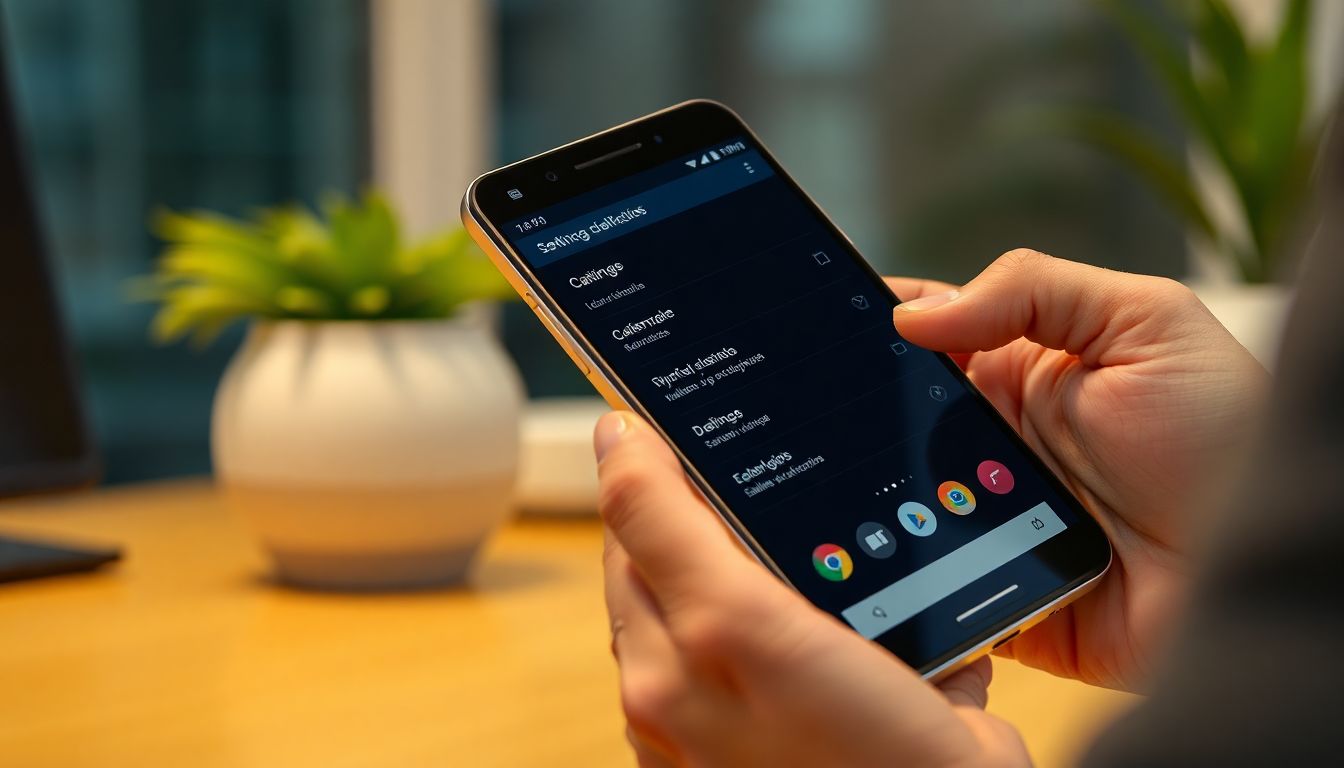
Para utilizar recurso acessibilidade no Motorola, acesse as configurações do aparelho, selecione a opção “Acessibilidade” e adapte funções como leitor de tela, aumento de fonte e ajuste de contraste. Esses recursos facilitam a navegação para diferentes necessidades, podendo variar conforme o modelo, como o Moto G Power ou Moto Edge.
Usuários de smartphones Motorola frequentemente buscam formas de personalizar a experiência para melhor preço do Motorola Edge 40 no Brasil? ">melhor adaptação às suas necessidades. Utilizar recurso acessibilidade pode ser uma dúvida comum, principalmente para quem não conhece as particularidades das versões do Android da Motorola.
Este artigo apresenta insights práticos e menos explorados sobre as opções de acessibilidade em modelos recentes da Motorola. Mostra como personalizar o celular para maximizar o uso diário, especialmente em dispositivos com as últimas atualizações da linha Moto, onde o sistema traz diferenças sutis relevantes.
O conteúdo é ideal para usuários que querem decidir qual recurso ativar conforme o perfil de uso e também para técnicos que prestam suporte nesse nicho. A intenção é facilitar o acesso ao recurso acessibilidade de forma aplicada, sem confundir com guias genéricos que não exploram as nuances dos aparelhos Motorola.
- Como encontrar e configurar o recurso de acessibilidade no Motorola
- Como utilizar o leitor de tela TalkBack e suas peculiaridades no Motorola
- Como ajustar o tamanho e contraste da tela para melhor visualização no Motorola
- Como utilizar legendas ocultas e ajustes para acessibilidade auditiva no Motorola
- Erros comuns ao utilizar recurso acessibilidade no Motorola e como evitá-los
- Comparativo prático do Como utilizar o recurso de acessibilidade no Motorola
- Dicas profissionais para aplicar Como utilizar o recurso de acessibilidade no Motorola com mais segurança
- Conclusão
- Perguntas Frequentes (e Algumas que Ninguém Faz)
Como encontrar e configurar o recurso de acessibilidade no Motorola
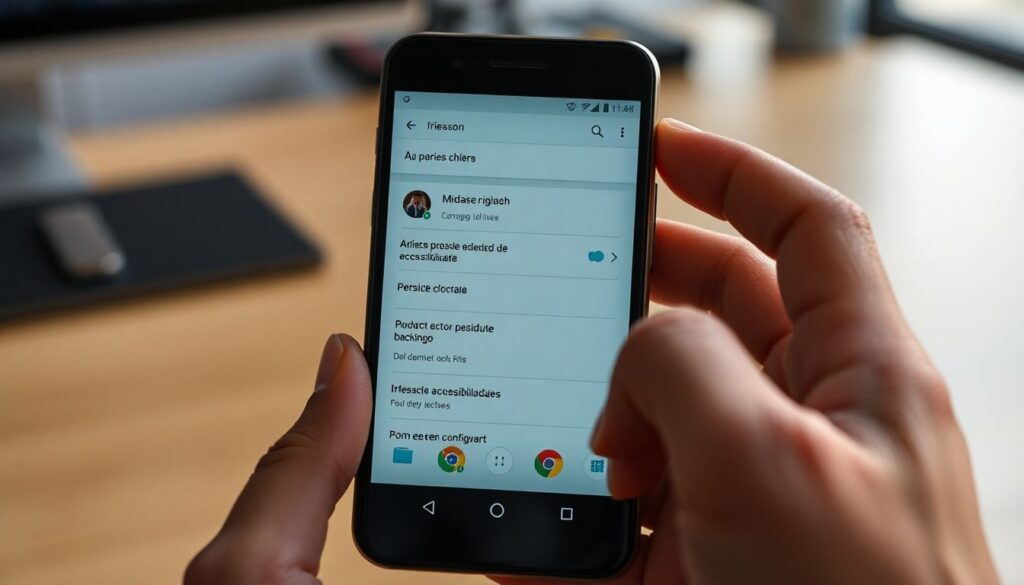
O recurso de acessibilidade no Motorola fica disponível dentro das configurações principais do sistema. O caminho exato pode variar um pouco conforme o modelo e versão do Android, mas geralmente é fácil localizar. Essa adaptação é fundamental para usuários com limitações visuais, auditivas ou motoras.
Em modelos como o Moto G Power ou Moto Edge 30, acessar essa funcionalidade requer o seguinte procedimento:
- Acesse o menu “Configurações” através do ícone da engrenagem na tela inicial ou na gaveta de aplicativos.
- Role até encontrar a opção “Acessibilidade”. Em algumas versões, esse item fica dentro do submenu “Sistema” ou “Recursos adicionais”.
- Toque em “Acessibilidade” para explorar as opções disponíveis, como leitura de tela, zoom, gestos e legendas ocultas.
Um ponto pouco destacado é que modelos Motorola frequentemente criam atalhos rápidos para o recurso acessibilidade, como pressionar o botão liga/desliga três vezes para ativar o TalkBack. Essa função pode ser habilitada ou personalizada dentro das configurações, agilizando o acesso para o usuário.
Outra característica importante: dependendo da versão do sistema, é possível que o recurso “Modo cor” esteja presente para ajustar a tela a tipos específicos de daltonismo. Essa adaptação não está sempre ativada por padrão e pode passar despercebida se o usuário não explorar as configurações de acessibilidade.
Como utilizar o leitor de tela TalkBack e suas peculiaridades no Motorola

O TalkBack é o recurso de leitura de tela mais usado por pessoas com deficiência visual. No Motorola, sua ativação pode parecer padrão, mas há particularidades que oferecem melhor experiência para o usuário. Entender como utilizar funciona melhora a interação e reduz frustrações comuns.
Para ativar o TalkBack, acesse “Configurações” > “Acessibilidade” > “TalkBack”. Um detalhe importante: a interface do Motorola pode apresentar um tutorial rápido ao ativar, permitindo entender os gestos básicos para navegação. Muitos usuários relatam que ignorar esse tutorial dificulta o uso inicial do recurso.
O TalkBack, apesar de padrão no Android, tem comportamentos adaptados na interface da Motorola. Por exemplo, no Moto Edge 30, é possível ajustar a velocidade e o tom da voz para otimizar a leitura de acordo com preferências individuais.
Além disso, um erro comum de quem usa TalkBack em Motorola é não utilizar os gestos personalizados, que facilitam a navegação em aplicativos nativos. Aprender esses gestos melhora a fluidez no uso, especialmente para quem depende desse recurso no dia a dia.
Exemplo prático de uso do TalkBack no Motorola Moto G Power
Imagine que um usuário ativa o TalkBack e quer enviar uma mensagem pelo WhatsApp. Ele pode usar gestos para navegar rapidamente entre conversas, editar texto com comandos específicos e usar o recurso de dicionário para pronúncia correta. O Moto G Power otimiza essa operação com resposta tátil, tornando o uso do recurso mais intuitivo.
Na prática, isso reduz o tempo gasto para realizar tarefas comuns via TalkBack, mostrando como o hardware e software da Motorola trabalham juntos para atender as necessidades do usuário.
Como ajustar o tamanho e contraste da tela para melhor visualização no Motorola
Utilizar recurso acessibilidade inclui personalizar a visualização do conteúdo para quem tem dificuldade visual. No Motorola, as opções para ajuste de tamanho e contraste são robustas e funcionam bem em dispositivos recentes, como o Moto G Stylus e Moto Edge.
Para alterar esses parâmetros:
- Vá em “Configurações” > “Acessibilidade” > “Tamanho da fonte” ou “Ampliação da tela”.
- Ajuste o nível de zoom ou o tamanho da fonte conforme a preferência.
- Ative o “Alto contraste” para melhorar a distinção entre elementos de texto e fundo.
Um erro comum praticado no nicho Novidade é ativar somente o aumento da fonte sem ajustar o contraste, o que pode resultar em cansaço visual e dificuldades para leitura prolongada.
Smartphones Motorola em destaque no Mercado Livre
Selecionamos alguns smartphones Motorola com 5G, bom desempenho e excelente custo-benefício para quem busca velocidade, câmeras modernas e bateria duradoura em ofertas disponíveis no Mercado Livre.
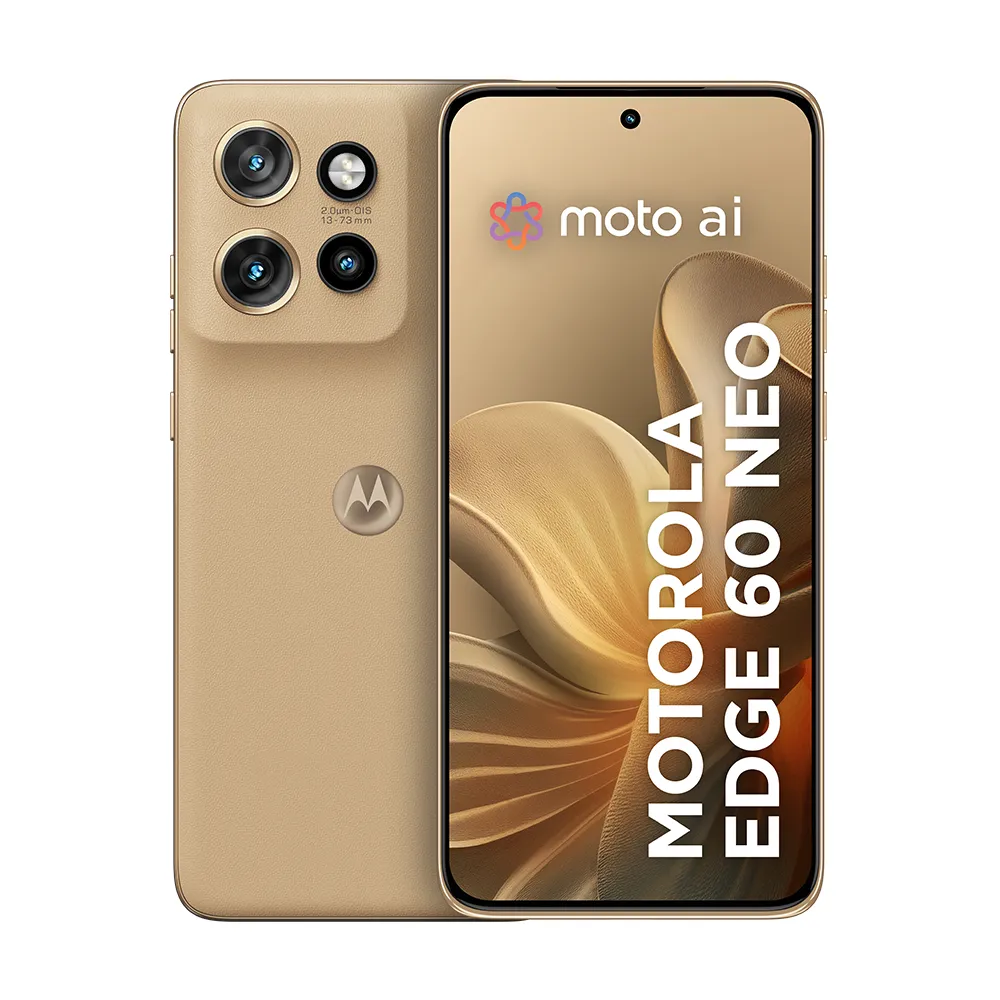
Motorola Edge 60 Neo 5G
Modelo ideal para quem busca desempenho rápido, design moderno e conectividade 5G para navegar, jogar e usar redes sociais com mais fluidez.
Comprar no Mercado Livre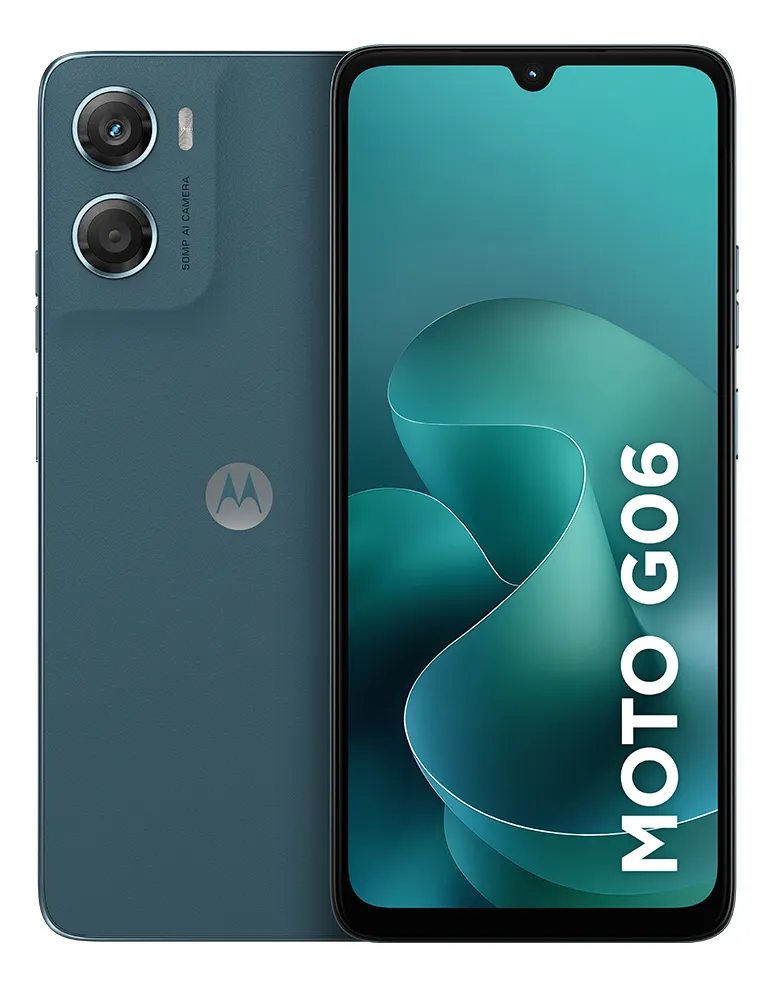
Motorola Moto G06 128GB
Smartphone com bom armazenamento para fotos, vídeos e aplicativos, ideal para quem quer desempenho confiável e preço acessível.
Comprar no Mercado Livre
Motorola Edge 60 Fusion 5G
Combina design premium, conectividade 5G e bom desempenho para quem quer produtividade, jogos e entretenimento no mesmo aparelho.
Comprar no Mercado Livre
Motorola Edge 60 Pro 5G
Modelo avançado com alto desempenho e recursos premium, indicado para quem busca velocidade, multitarefa e experiência completa.
Comprar no Mercado Livre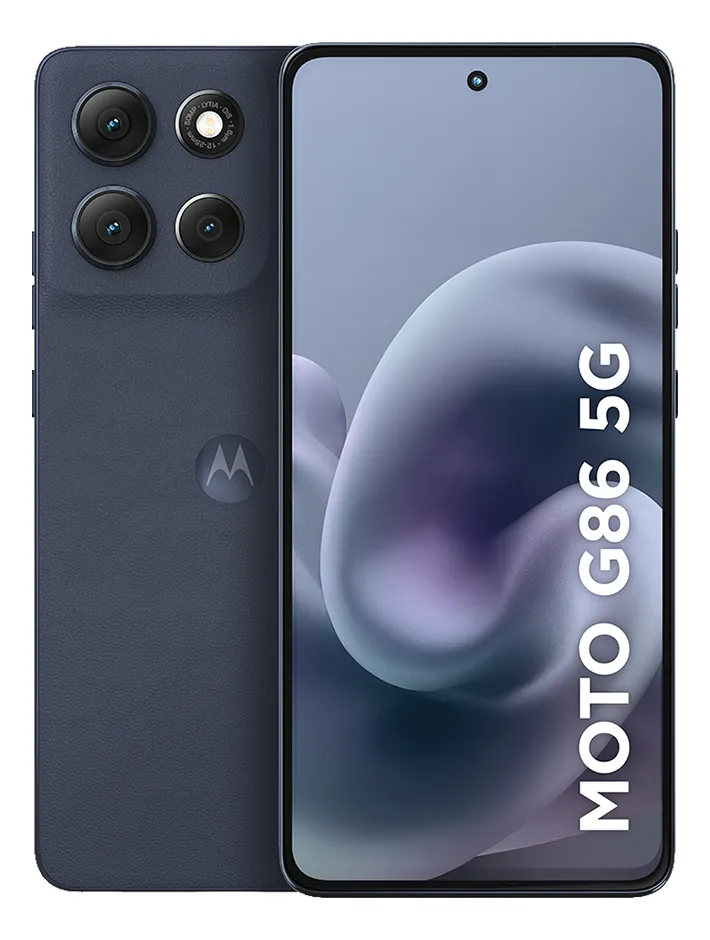
Motorola Moto G86 5G
Boa opção para quem quer conectividade 5G, bateria duradoura e desempenho equilibrado para uso diário e streaming.
Comprar no Mercado Livre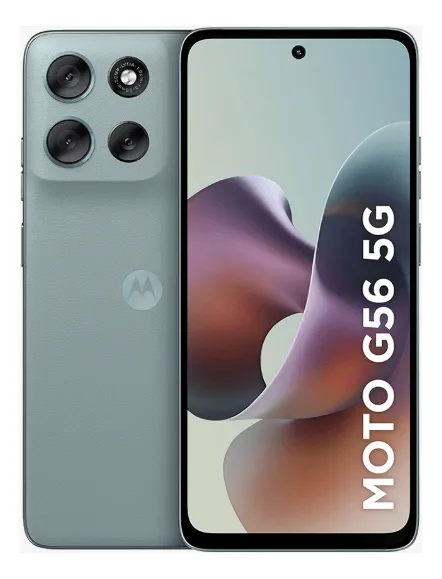
Motorola Moto G56 5G
Smartphone equilibrado com conexão 5G e bom desempenho para redes sociais, vídeos, chamadas e tarefas do cotidiano.
Comprar no Mercado LivreAviso: alguns links desta página são links de afiliado do Mercado Livre. Isso significa que podemos receber uma pequena comissão caso você realize uma compra através deles, sem custo adicional para você.
Outra funcionalidade pouco explorada é o “Modo de cores”, que pode aplicar filtros para pessoas com daltonismo, melhorando a percepção das cores na tela. No Moto G Stylus, essa opção pode ser mais detalhada, permitindo filtros para tipos variados de daltonismo.
Exemplo prático de ajuste para usuários com baixa visão
Um usuário que utiliza o Moto G Stylus pode combinar o aumento da fonte com o modo alto contraste. Dessa forma, aplicativos como o navegador Google Chrome exibem textos mais visíveis e áreas clicáveis destacadas, facilitando a navegação em páginas complexas.
Essa combinação reduz erros na seleção de links e melhora a compreensão geral do conteúdo para quem possui dificuldades de visão.
Como utilizar legendas ocultas e ajustes para acessibilidade auditiva no Motorola

O recurso de legendas ocultas é essencial para pessoas com deficiência auditiva ou para quem assiste a vídeos em ambientes silenciosos. A Motorola integra essa função no sistema de forma integrada, mas a ativação pode ser pouco intuitiva para alguns usuários.
Para ativar legendas em vídeos no Motorola, acesse:
- “Configurações” > “Acessibilidade” > “Legendas ocultas”.
- Ative a legenda e personalize o estilo conforme desejado, como tamanho, cor e opacidade.
Essa personalização é relevante porque o alto contraste e maior tamanho podem ser necessários para leitores de audiodescrição e legendas simultâneas.
Adicionalmente, o Motorola oferece opções para vibração e notificações visuais para quem tem deficiência auditiva. Essas podem ser configuradas, por exemplo, para alertas de chamadas ou mensagens, substituindo o som por outros sinais perceptíveis ao usuário.
Limitações e cuidados no uso das legendas ocultas em apps nativos Motorola
Embora o sistema suporte legendas, há diferenças na qualidade e no suporte entre aplicativos nativos e de terceiros. O app Motorola Moto TV ou YouTube podem apresentar configurações próprias de legenda, que nem sempre se sincronizam perfeitamente com as do sistema Android.
Na prática, o usuário deve verificar em cada aplicativo a disponibilidade e qualidade das legendas, ajustando as configurações gerais do aparelho para garantir uma experiência consistente.
Erros comuns ao utilizar recurso acessibilidade no Motorola e como evitá-los
Muitos usuários do Motorola enfrentam problemas recorrentes ao utilizar recurso acessibilidade. Um erro frequente é ativar múltiplos recursos simultaneamente sem entender como eles interagem, o que pode resultar em conflito, como dificuldade em desativar o TalkBack quando o zoom está ligado.
Outro erro específico no nicho Novidade é não explorar os atalhos rápidos. Muitos aparelhos permitem ativar o TalkBack ou a ampliação com combinações de botões, mas o usuário ignora esses atalhos e acaba navegando pelo menu sempre que precisa dessas funções.
Um terceiro erro é desconsiderar as atualizações do sistema. O Motorola costuma liberar versões que melhoram ou alteram como os recursos de acessibilidade funcionam, especialmente em modelos recentes como o Moto Edge 40. Deixar o aparelho desatualizado pode prejudicar a usabilidade desses recursos.
Para evitar esses problemas, é recomendável testar os recursos individualmente, ler as descrições dentro das configurações e acompanhar atualizações do sistema para garantir a melhor experiência.
Comparativo prático do Como utilizar o recurso de acessibilidade no Motorola
| Recurso | Como ajuda na prática | Impacto esperado |
|---|---|---|
| SEO técnico | Organiza título, meta descrição, headings, links internos e estrutura editorial. | Melhora a clareza para buscadores e leitores. |
| GEO e AEO | Prepara respostas diretas, FAQ e contexto semântico para mecanismos de IA. | Aumenta a chance de interpretação correta por buscadores e assistentes. |
| Automação com IA | Ajuda a criar, revisar e publicar conteúdo com menos trabalho manual. | Ganha velocidade sem abandonar controle editorial. |
| Imagens e mídia | Usa imagem destacada e imagens do corpo com IDs reais da Biblioteca de Mídia. | Evita imagens quebradas e melhora a experiência visual. |
| Dados estruturados | Gera FAQ/schema e elementos interpretáveis por Google e sistemas de resposta. | Facilita rich results e entendimento do conteúdo. |
Dicas profissionais para aplicar Como utilizar o recurso de acessibilidade no Motorola com mais segurança
- Defina a intenção de busca antes de ampliar o texto, para evitar volume sem utilidade.
- Use exemplos práticos somente quando eles puderem ser explicados sem inventar dados, casos ou estatísticas.
- Revise títulos, tabela, FAQ, imagens, links internos e conclusão antes de publicar.
Conclusão
Utilizar recurso acessibilidade no Motorola possibilita adaptar os aparelhos às diferentes necessidades, desde leitura de tela com o TalkBack até ajustes visuais e auditivos. A chave para uma boa experiência está em conhecer as funções específicas que cada modelo oferece, incluindo atalhos e personalizações pouco explorados por usuários comuns.
Recomenda-se explorar cada opção de acessibilidade aos poucos, testando seu impacto no uso diário e ajustando conforme sua rotina. Para quem depende desses recursos, manter o smartphone atualizado e aprender gestos personalizados no TalkBack são passos que melhoram significativamente a usabilidade.
Assim, o Motorola se torna mais inclusivo e acessível, atendendo a variados perfis de uso. Implementar essas dicas contribui para tirar o máximo proveito dos recursos, elevando o nível de autonomia do usuário no dispositivo.
Perguntas Frequentes (e Algumas que Ninguém Faz)
O que é Utilizar recurso acessibilidade e como funciona na prática?
Quais são as principais vantagens de Utilizar recurso acessibilidade?
Quais erros evitar ao escolher ou usar Utilizar recurso acessibilidade?
Quanto custa implementar ou adquirir Utilizar recurso acessibilidade?
Utilizar recurso acessibilidade vale a pena para quem está começando?
Como saber se Utilizar recurso acessibilidade está funcionando corretamente?
Utilizar recurso acessibilidade pode ser integrado com outras ferramentas ou soluções?
Qual é o suporte disponível para Utilizar recurso acessibilidade no Brasil?
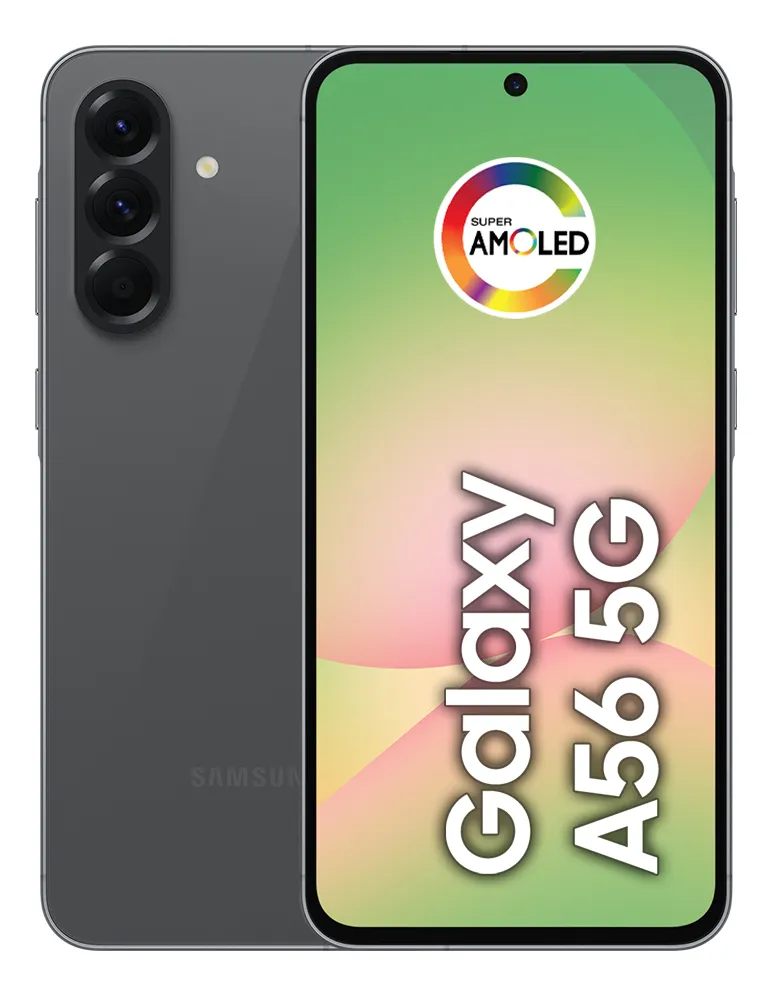
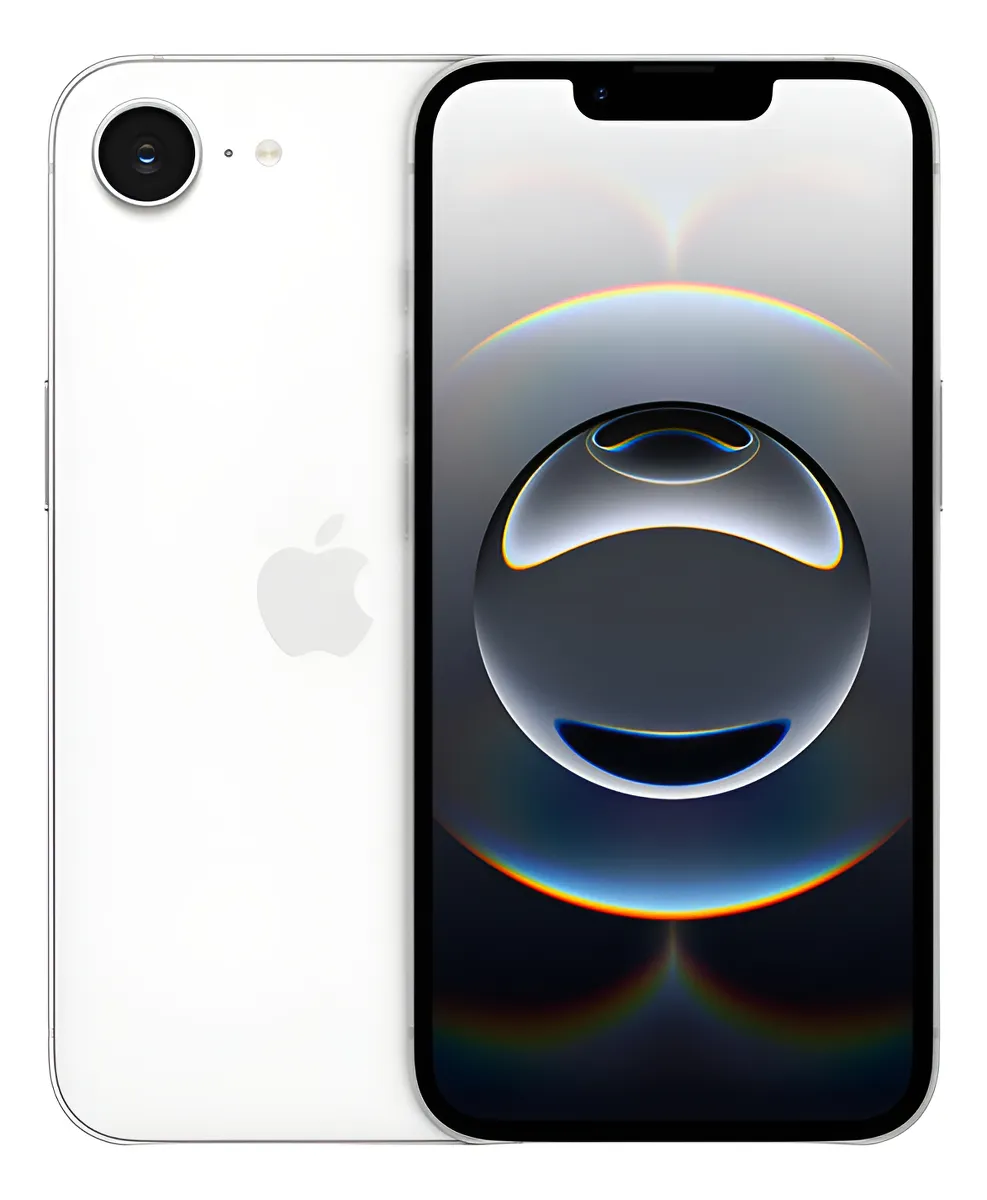
Ofertas de Smartphones 5G para Comprar no Mercado Livre e Amazon
Compare modelos atuais com visual profissional, acesso rápido às ofertas e botões prontos para conversão. Layout 100% responsivo, leve e compatível com WordPress.

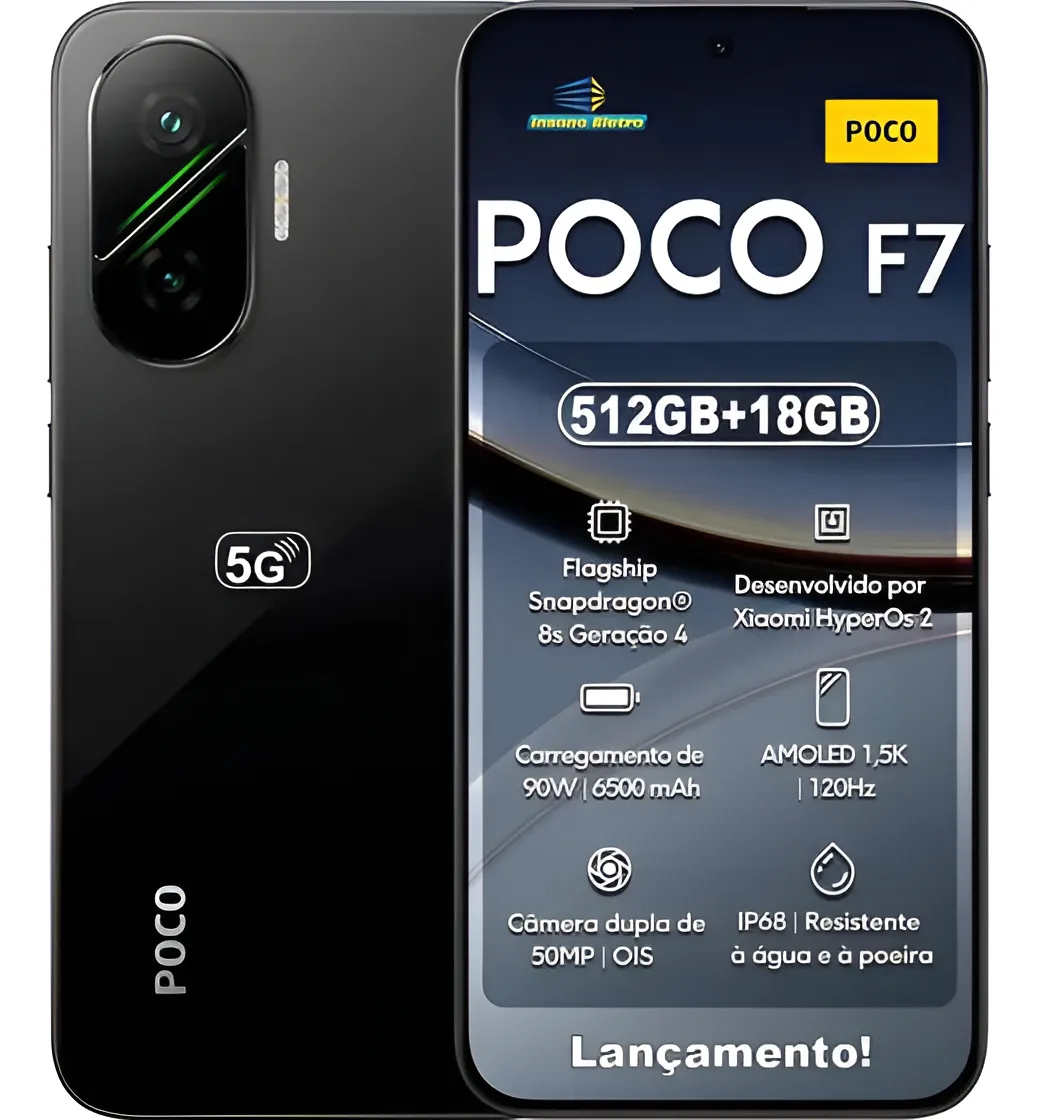
Aviso de afiliado: alguns links desta página são links de afiliado do Mercado Livre e da Amazon. Isso significa que podemos receber uma comissão pela compra, sem custo adicional para você.
Deixe um comentário
Artigos Relacionadas